
物流・倉庫・インフラ向けWebシステム活用アイデア(配車・運行管理・TMS/WMS)
対象:法人営業部/物流企画部/コールセンター
営業所、倉庫、ハブ拠点、提携会社で担当する業務が異なる場合は、地域や取扱サービスだけでなく、荷物の種類、配送・保管条件などから案内先を探せるようにする方法があります。
法人向けの相談フォームでは、配車計画、運行管理、入出庫、納品、バース予約など、相談内容に応じた確認項目と送信先を設定できます。
ただし、初回受付で求める情報が多すぎると送信前の離脱につながる可能性があるため、必須項目と後続の打ち合わせで確認する項目を分けます。取得した情報をどこまで社内システムへ渡すかについても、現在の受付方法と連携先の仕様をもとに検討します。
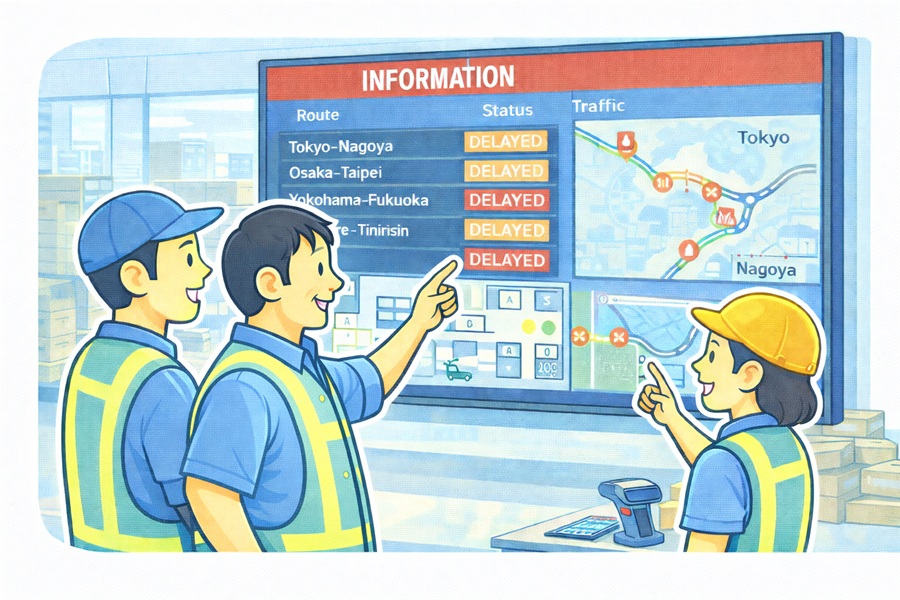
宅配・路線便・倉庫業・3PL・インフラ関連のWebサイトでは、営業所や倉庫の所在地だけでなく、対応エリア、取扱サービス、利用条件、問い合わせ窓口など、掲載する情報が多岐にわたります。
拠点やサービスの追加に合わせてページを増やしてきた場合、利用者が自分の条件に合う窓口を見つけにくくなっていることがあります。
相談先や取扱条件をサイト上で確認できないと、代表窓口への電話や、担当外の部署への問い合わせにつながる場合があります。
また、営業、コールセンター、各拠点が別々の資料を参照している運用では、回答前に最新情報を確認する必要があり、案内内容にも違いが生じかねません。
ここでは、拠点検索、法人向け相談・見積フォーム、遅延情報、FAQなどの制作例をご紹介します。
配車・運行管理、TMS、WMSの機能を置き換えるものではありません。Webサイトで公開する情報、社内で判断する情報、既存システムから取得するデータを確認し、それぞれの担当範囲を決めて設計します。
このようなご相談に対応しています
現在のWebサイトや受付業務に、次のような状況がある場合はご相談ください。
- 営業所・倉庫・ハブ拠点・提携会社のページが増え、各拠点の役割や対応範囲を比較しにくい。
- 荷物の種類や配送条件に合う相談先が分からず、代表窓口で担当部署を調べて案内することが多い。
- 法人からの物流相談や見積依頼をWebで受け付けたいが、最初に入力してもらう項目を決められていない。
- 料金、対応エリア、配送・保管条件について、担当者ごとに参照している資料や回答内容が異なる。
- 大口案件や定期配送の相談を別の担当者へ引き継ぐ際に、荷量や希望条件をあらためて確認している。
- 倉庫見学、契約相談、入出庫依頼、配送状況の確認など、用件別の窓口がサイト上で分かりにくい。
計画時に確認したい主な点
1. 拠点の検索条件と表示項目
営業所・倉庫・エリア別窓口を一つの検索画面にまとめる場合は、利用者が何を基準に探すかを確認します。所在地、対応エリア、取扱サービス、受付時間などから必要な条件を選び、情報の更新元と更新担当も決めます。
2. 相談内容に応じた受付項目と担当部署
荷量、頻度、希望納期、積地/卸地、温度帯、保管の有無など、見積や対応可否の判断に使う項目は案件によって異なります。すべてを一律に必須とせず、相談の種類に応じて入力欄を切り替え、送信後の担当部署と確認方法まで定めます。
3. 遅延・障害情報の公開手順
悪天候、事故、設備メンテナンスなどの情報は、内容の確認、公開、更新、掲載終了を誰が担当するかによって運用が変わります。Web、電話、メール、SNSのうち、どの媒体を正式な案内先とするかも事前に決めておく必要があります。
制作可能なWebシステム例
代表的なWebシステム例
-
都道府県、市区郡、郵便番号などを使って、担当する営業所や倉庫を検索する画面です。
路線便、チャーター、保管、通関といった取扱サービスや、受付時間、連絡先も拠点ごとに表示できます。所在地だけで最寄り拠点を示すのか、配送先住所とサービス種別から担当拠点を判定するのかによって、必要なデータと検索方法は異なります。
公開画面をコールセンターや営業でも参照する場合は、社内案内に必要な項目を一般公開してよいか確認します。
荷物追跡やサービス案内から、条件に合う拠点ページへ移動できるようにすることも可能です。 -
荷姿、荷量、出荷頻度、積地/卸地、希望納期、温度帯、保管の有無などを入力してもらう法人向けフォームです。
車両条件、バース予約の要否、荷待ち・荷役時間、受領書の返却方法なども扱えますが、初回相談で必須にするかは、見積担当者が最初に確認したい内容をもとに決めます。
相談の種類を最初に選び、その回答に応じて追加項目を表示すれば、関係のない入力欄を省けます。自由記入だけでは判断できない条件は選択式にし、補足情報は別欄で受け付けます。
受信内容を案件管理表や社内の帳票へ転記する場合は、Webフォームと転記先で項目名や選択肢を対応させます。
サービス紹介や拠点検索からフォームへ進んだ際に、選択済みのサービスや拠点を引き継ぐ設計も可能です。 -
悪天候、事故、設備障害などに伴う遅延、運休・欠航、受付制限を掲載するページです。
対象エリア、対象サービス、発生日時、現在の状況、次回更新予定を項目として持たせると、利用者が自分に関係する情報を確認できます。問い合わせが多い内容は、該当するお知らせからFAQへ案内することもできます。
更新画面は、公開前の確認が必要か、緊急時に誰が更新できるか、復旧後の記事をいつまで掲載するかといった運用に合わせて設計します。
SNSやメールでは概要を伝え、詳しい情報はこのページで確認してもらう使い方も考えられます。 -
荷姿、梱包、ラベルの記載方法、持ち込み時刻、危険物の取扱条件などを案内するページです。
追加料金が発生する条件や受付できない荷姿を掲載する場合は、例外の有無、適用開始日、問い合わせ先も併記します。規約や個別契約で定める内容との関係も確認が必要です。
営業、コールセンター、現場スタッフが同じページを案内できるようにし、内容が変わった際の更新担当と社内確認の手順を決めます。
外国語での案内や印刷用PDFが必要な場合は、Web版と同じ内容を管理できる方法も検討できます。 -
発送元/配送先、サイズ・重量、温度帯、希望納期などを入力すると、対応可否や料金の目安を表示する簡易診断です。
判定に使う条件は、対象エリア、サービス規定、料金表などのデータ元と更新時点を明らかにします。個別判断が必要な条件は自動で可否を確定せず、「要相談」と表示して担当窓口へ案内します。
概算料金を表示する場合は、確定見積ではないこと、追加料金が発生する主な条件、料金表の適用日も画面上で分かるようにします。
診断後に見積依頼へ進む場合は、入力済みの条件をフォームへ引き継ぐこともできます。 -
Webフォームで受け付けた相談を、サービス、地域、荷物の条件などに応じて担当部署へ割り当て、対応状況を確認する仕組みです。
受付、担当決定、確認中、回答済み、見積提出、受注・失注など、実際の対応に合うステータスを設定します。自動割り当てが難しい案件については、受付担当者が内容を確認して指定する運用も選べます。
受付番号、送信者への控えメール、担当変更の履歴、社内メモなど、引き継ぎに必要な情報も案件ごとに記録できます。
既存の案件管理表を継続する場合は、Web側でどこまで管理し、どの時点でExcelや営業管理システムへ登録するかを決めます。
活用シーンの具体例
新規の荷主が、条件に合う営業所と相談窓口を探す
配送先の地域や希望するサービスから担当拠点を検索し、受付時間や連絡先を確認できるようにします。検索結果だけでは判断できない条件については、該当拠点への相談方法も表示します。
案件相談の前に、見積に必要な基本条件を受け付ける
相談フォームで荷量、輸送区間、頻度、希望時期などを受け付け、担当部署へ引き継ぎます。初回打ち合わせで追加確認する項目も見込んだうえで、フォームに求める内容を決めます。
遅延・障害情報を、対象エリアやサービス別に案内する
Web上のお知らせに対象範囲と更新日時を掲載し、電話、メール、SNSから同じ情報を参照できるようにします。緊急時の更新担当と承認方法は、通常のお知らせとは分けて決めることもあります。
将来的な拡張オプション(例)
拠点検索や相談フォームの運用後に、必要に応じて次のような機能を追加できます。
- 荷物追跡の検索結果から、担当営業所を確認できるリンク
- 輸送・保管条件の組み合わせから選べる標準サービスの紹介ページ
- 荷主別・案件別に過去の相談履歴を確認する管理画面
- 大型案件向けのRFPアップロードとヒアリングフォーム
- 出荷・入荷の集中時期や遅延状況を知らせる簡易レポート
- 災害・大規模障害時に使用する緊急告知ページ
- 作業現場で確認する受付条件や安全上の注意事項の多言語ページ
- 荷主向けのマニュアルや申請書式を掲載するダウンロードページ
- 問い合わせの選択内容に応じて通知先を切り替える仕組み
- 営業担当者別の問い合わせページと、名刺に掲載するQRコード
導入までの流れ(例)
-
現在のサイトを確認し、拠点、サービス、料金・利用条件、お知らせ、問い合わせ窓口が掲載されているページを洗い出します。
-
利用者がサイト上で確認できる内容と個別相談が必要な内容を分け、拠点検索、相談フォーム、お知らせ、FAQで扱う情報を決めます。
-
検索条件、フォーム項目、お知らせ・FAQの掲載項目を決定し、データの更新元、担当部署、公開までの確認手順をご提案します。
-
決定した内容をもとに画面とシステムを制作し、検索結果、フォームの送信先、表示条件などをテストデータで確認します。
-
本番環境へ反映し、相談内容ごとの受付方法や情報更新の担当者を社内で確認したうえで運用を開始します。
この業種の業務別・シーン別システム構成例
業務や利用場面ごとに、Webシステムの画面イメージと情報の流れをご紹介しています。
- 物流 配車・運行・荷待ち・バース予約・庫内進捗をつなぐ見える化 配車変更の履歴、到着〜荷待ち〜荷役の記録、バース予約と入場受付、庫内作業の進捗、例外込みの請求までをつなぐ画面構成イメージです。
- 産業廃棄物収集運搬 産業廃棄物収集運搬の配車・回収・マニフェスト連携システム 契約先ごとの定期回収、臨時依頼、車両・乗務員の配車、ドライバーへの回収指示、回収実績、マニフェスト照合、請求候補までを管理する構成イメージです。
- 保守・点検 保守点検の受付・報告書・修繕履歴をまとめて管理する(巡回点検・点検チェックリスト) 点検、台帳、期限アラート、是正、報告書までを、現場入力と管理側でつなぐ構成イメージです。
この業種に関連する料金シミュレーションの制作例
物流・配送・インフラ関連の料金案内や受付に利用できるシミュレーション制作例です。
業務・機能別に見るWebシステム開発例
受付、予約、顧客・案件管理、申請・承認など、必要な業務や機能に近いWebシステムの開発例をご紹介します。
- 作業報告・日報 作業報告・日報管理システム 現場・訪問・点検・作業の日報、写真、確認、差し戻し、集計を、報告者と管理者の業務に合わせて整理します。
- 依頼受付・進捗 依頼受付・進捗確認システム 社内外からの依頼受付、担当者の振り分け、期限、進捗共有、完了報告など、管理したい範囲だけをつなぎます。
- 問い合わせ対応 問い合わせ・対応履歴管理システム 受付経路、担当者、対応状況、期限、回答履歴を、現在の窓口業務と必要な問い合わせ項目に合わせて管理します。
- 契約・期限 契約・更新期限管理システム 契約情報、更新・解約予告期限、担当者の確認状況、関連ファイルを自社の管理項目に合わせて一覧化します。
- 申請・承認 申請・承認ワークフローシステム 現在の申請書や確認手順をもとに、申請、承認・差し戻し、通知、履歴など必要な機能だけを構築します。
物流・倉庫・インフラ向けWebシステムについて相談したい方へ
拠点案内を見直したい、法人向けの相談フォームを設けたい、といった検討段階からご相談いただけます。
現在のサイト、受付方法、社内システムを確認し、Webで対応する範囲と必要な画面をご提案します。
