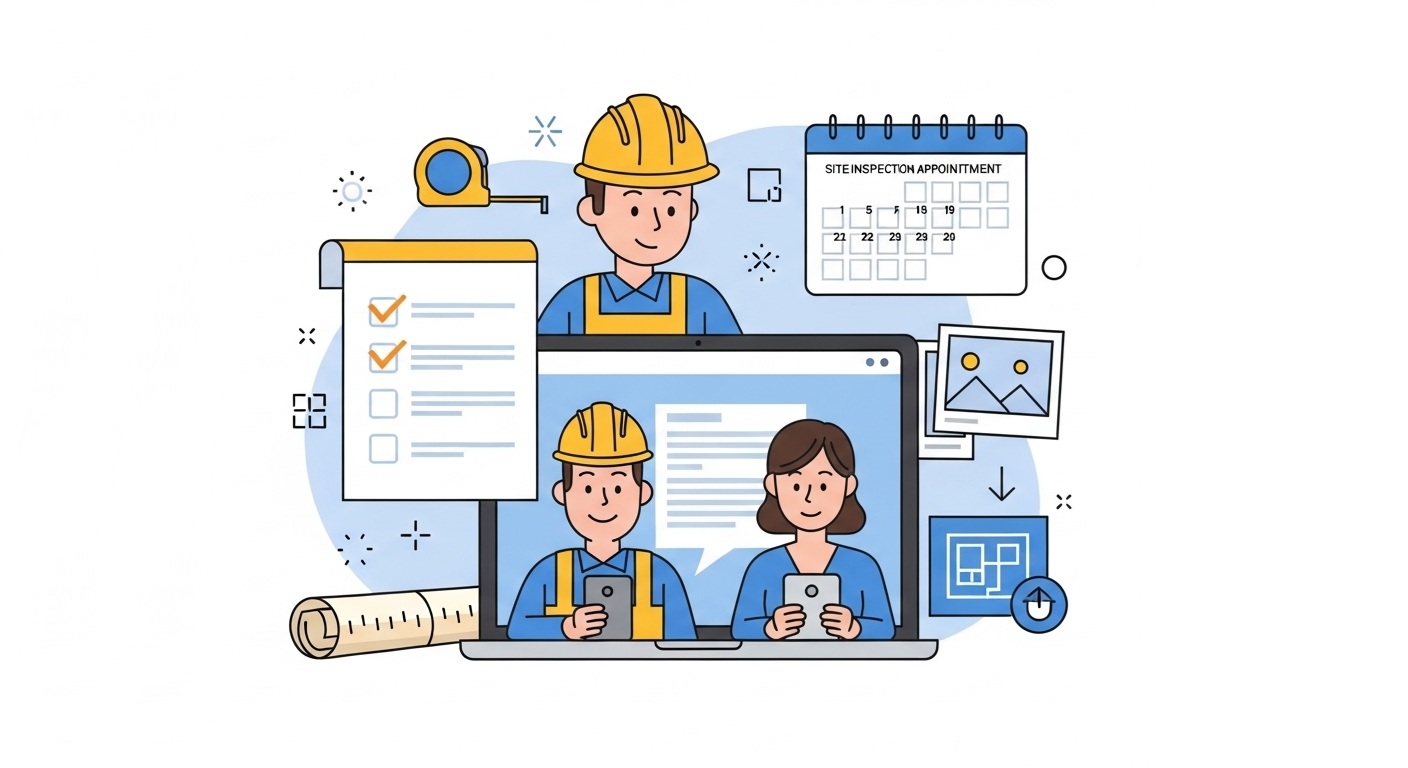
建設・設備工事業界

見積前ヒアリング(条件整理)+現地調査予約+図面提出をまとめるポータル

Webシステムのカスタマイズ制作

建設・設備工事の見積相談について、初回ヒアリング、資料提出、現地調査の日程調整を案件ごとに管理する受付ポータルの構成例です。
相談者向けの入力画面と担当者向けの確認画面を使い、受付から現地調査前までを扱う6つの画面をご紹介します。

条件確認、資料受領、日程調整が電話やメール、予定表に分かれている場合は、案件番号を使って必要な情報を確認できる画面を追加できます。基幹システムや現在利用している業務サービスはそのまま使用し、見積相談の受付から現地調査前までをWebで補う構成にも対応します。現地調査や見積の可否・金額をシステムが自動決定するものではありません。

見積前ヒアリング(条件整理)+現地調査予約+図面提出をまとめるポータル

このような受付業務で検討できます

  • 電話・メール・問い合わせフォームで受けた相談を、担当者が一つの案件として登録し直している
  • 現地調査前に必要な図面、設備資料、現場写真が案件によって異なり、個別に提出を依頼している
  • 見積対象に含める工事と対象外の内容を、現地調査や打ち合わせ後に確認し直すことがある
  • 訪問候補日だけでなく、立会者、入館申請、駐車・搬入条件も先方と確認する必要がある
  • 工種や担当者によって質問項目が異なり、共通フォームだけでは対応しにくい
  • 資料の不足、不鮮明な写真、旧版図面などの再提出依頼をメールで管理している

このページで扱うシーン

クリックで流れを確認できるミニデモ(疑似遷移)

タブで業務を選び、ステップ1〜4を切り替えると、受付から履歴確認までの画面例をご覧いただけます。

※ 画面内の項目、処理、数値はサンプルです。実際の制作では、現在の受付方法と担当者の確認手順に合わせて設計します。

システム画面のイメージはPC、タブレット、スマホ横向きでご覧ください。

A
初回フォームでは、見積相談に必要な基本項目を尋ねます

工種、施工場所、希望時期、作業時間帯など、相談者が入力できる範囲を受け付けます。

A
選択した工種に応じて、提出を依頼する資料を表示します

図面、現場写真、設備の型式など、次の確認に必要な項目へ案内する画面例です。

A
担当者が内容を確認し、不足している項目を追加で依頼します

依頼理由は定型文を選び、案件ごとの補足を加えられる構成にしています。

A
受付後の依頼と提出を、案件の履歴として表示します

受付日時、追加依頼、提出日時を記録し、別の担当者も経過を確認できる画面です。

B
訪問候補とともに、当日の確認項目を表示します

立会の有無、入館申請、駐車・搬入方法など、日程確定前に確認する項目を設定できます。

B
相談者が提示された日時から希望枠を選択します

選択時に当日の条件も入力してもらい、担当者が内容を確認できるようにします。

B
確定した日時と訪問条件を一つの画面に表示します

集合場所、当日連絡先、入館方法、保護具など、双方が確認する内容を記載します。

B
訪問日と変更内容を履歴で確認します

同じ現場を再訪する場合は、前回の記録を参照し、今回も有効な条件かを確認します。

C
依頼した資料を種類別に表示します

図面、仕様書、現場写真などについて、未提出・提出済み・再提出依頼の状態を分けます。

C
未提出の資料名を指定して提出を依頼します

依頼済みの一覧を相談者にも表示し、残っている項目を個別に案内します。

C
担当者が資料を確認し、必要な場合は再提出を依頼します

旧版図面、不鮮明な写真、撮影箇所の不足など、理由を添えて返す画面例です。

C
ファイル名、提出日、確認状態を履歴に残します

提出済みの登録だけで内容確認済みとはせず、担当者が確認した状態を別に記録します。

D
入力内容から、打ち合わせ前メモの下書きを作成します

工事概要、作業上の制約、未確定事項、現地で確認する内容を項目別に表示します。

D
営業・技術担当が内容を確認して社内共有します

フォームの回答をそのまま確定事項とせず、資料や聞き取り結果を踏まえて追記します。

D
見積対象と未確定事項を区別して記載します

現時点で未確認の内容は、確定事項とは別に示し、現地調査後に更新します。

D
初回受付、現地調査後、見積条件確定時の版を残します

更新日と更新者を記録し、以前の内容と現在の内容を確認できるようにします。

E
案件ごとの状態、不足項目、次の対応を一覧にします

未対応、資料待ち、調査待ちなどの条件で表示対象を切り替えます。

E
担当者と次の対応を案件ごとに登録します

工種、エリア、希望時期などの情報も一覧に表示し、確認時の検索条件に使います。

E
再提出の理由を選択し、案件固有の説明を追記します

定型文だけでは説明できない内容にも対応できるよう、自由記入欄を併用します。

E
依頼、返信、提出、確認の経過を案件画面に表示します

担当者が変わった場合も、過去のメールだけに依存せず対応内容を確認できます。

担当(例)
  • 営業:受付内容の確認、担当割当、現地調査日時の確定
  • 技術:図面・写真の内容確認、追加で必要な資料の判断
  • 事務:入館申請や提出期限の案内を担当する場合に利用
導入範囲の例
  • 受付:ヒアリングフォーム+提出物一覧+管理受信箱
  • 追加機能:現地調査予約、打ち合わせ前メモ、通知文の登録
  • 集計:各状態の案件数、受付から一次返信までの時間、再提出理由

見積相談で確認が増える主な場面

  • 稼働停止、夜間・休日作業、騒音、搬入経路などの条件が、初回相談後に判明する
  • 図面や写真は届いているものの、対象箇所や設備の型式を確認できる資料が不足している
  • 同じ名称の図面が複数届き、作成日や版番号だけでは使用する資料を判断できない
  • 訪問日時は決まったが、入館申請、立会者、当日連絡先の確認が残っている
  • 概算見積の条件と正式見積の条件が区別されず、対象工事の認識が双方で異なる

画面構成イメージ集(建設・設備工事)

以下は、見積相談の受付から現地調査前までを対象にした画面例です。画面上の項目、状態、処理は、実際の運用を確定したものではありません。
制作時には、受付担当者が判断する部分、相談者が入力する部分、既存システムへ登録する時点を確認し、Webで扱う範囲を決めます。

シーン1

初回フォームで、工種・施工場所・希望時期を受け付ける(見積前ヒアリング)

初回フォームでは、相談者が回答できる基本項目と、未定でも受付できる項目を分けて表示します。質問を増やしすぎると送信前の離脱につながるため、詳細な技術条件まで一度に求めるとは限りません。
選択した工種に応じて追加質問や提出物の案内を切り替え、担当者による確認へ引き継ぐ構成です。

  • 工種(電気/空調/給排水/改修など)と施工場所(建物種別・階・区画)
  • 希望時期・作業時間帯(夜間/休日)・稼働停止の有無
  • 現地調査の要否を判断するための質問と、提出を依頼する資料の案内
  • 連絡先と連絡可能な時間帯、受付後に行う手続きの表示

画面イメージ:見積前ヒアリング+次アクション案内

画面で確認できること
相談内容を同じ項目で受け付け、担当者が次に確認する内容を判断できます

システム画面のイメージはPC、タブレット、スマホ横向きでご覧ください。

シーン2

訪問候補日と、立会・入館・搬入の条件を確認する(現地調査予約)

会社側が登録した訪問可能枠を表示し、相談者が希望日時を選ぶ画面例です。選択した時点で予約確定とするか、担当者の確認後に確定通知を送るかは、予定表の管理方法によって決めます。
あわせて、立会者、入館申請、集合場所、駐車・搬入条件など、訪問前に必要な項目を入力してもらいます。

  • 会社側が登録した候補枠と、相談者による希望日時の選択
  • 立会可否、入館手続き、駐車・搬入導線の確認
  • 集合場所、当日連絡先、持参物(保護具等)の共有
  • 確定通知、変更依頼、変更理由の記録

画面イメージ:候補日選択+当日条件チェック

画面で確認できること
確定日時と訪問条件を、相談者と担当者が同じ画面で確認できます

システム画面のイメージはPC、タブレット、スマホ横向きでご覧ください。

シーン3

図面・仕様書・現場写真の提出状態を、種類別に確認する(提出物ポータル)

見積に必要な資料を案件ごとに設定し、相談者と担当者の双方に提出状態を表示します。「提出済み」はファイルを受領した状態であり、内容や版が適切であることまで示すものではありません。
担当者が内容を確認した後に「確認済み」へ変更し、不足や不鮮明な箇所があれば理由を添えて再提出を依頼します。

  • 提出カテゴリ(図面/仕様書/現場写真/既存設備資料など)
  • 提出状況(未提出/提出済/確認中/再提出依頼/確認済み)
  • 再提出の理由(不鮮明/版違い/撮影位置違い等)
  • ファイル名、提出日、版番号と、担当者が確認に使用した資料

画面イメージ:提出物チェックリスト+再提出依頼

画面で確認できること
未提出と再提出が必要な資料を分けて表示し、依頼する資料名を指定できます

システム画面のイメージはPC、タブレット、スマホ横向きでご覧ください。

シーン4

受付内容と提出資料を基に、打ち合わせ前メモの下書きを作る(打ち合わせ前メモ)

フォームの回答から、工事概要、作業上の制約、未確定事項を項目別に表示し、担当者が追記する社内用メモの画面例です。
相談者の入力内容は申告時点の情報として扱い、担当者が資料を確認した結果や、現地調査で確認する内容とは区別して記録します。

  • 工事概要(工種・範囲・希望時期)
  • 制約(稼働停止、作業時間帯、搬入、騒音など)
  • 未確定項目と、概算見積を提示する場合の仮条件
  • 現地調査で確認する項目と、確認後の更新内容

画面イメージ:打ち合わせ前メモ(社内共有)

画面で確認できること
受付時の回答、未確定事項、現地で確認する内容を分けて社内共有できます

システム画面のイメージはPC、タブレット、スマホ横向きでご覧ください。

シーン5

案件の状態、不足資料、次の対応を管理画面で確認する(管理受信箱)

受付日、案件名、担当者、現在の状態、不足資料、次の対応を一覧に表示します。未対応、資料待ち、調査待ちなどで絞り込み、担当者が確認する案件を選べる画面です。
状態を自動判定する部分と担当者が変更する部分、期限を過ぎた際の通知先は、社内の担当区分に合わせて設定します。

  • 案件一覧(ステータス、次アクション、担当、期限)
  • 不足の内訳(図面/写真/条件確認など)
  • 検索項目(工種、エリア、建物種別、希望時期など)
  • メモ・対応履歴(いつ何を依頼したか)

画面イメージ:管理受信箱(一覧+フィルタ)

画面で確認できること
案件の状態と次の対応を一覧で確認し、担当者や期限を登録できます

システム画面のイメージはPC、タブレット、スマホ横向きでご覧ください。

シーン6

受付件数、一次返信までの時間、各状態の案件数を確認する(状況ダッシュボード)

受付件数、一次返信までの平均時間、資料提出の状態など、管理画面に記録されたデータを集計する例です。
集計する場合は、「受付」「一次返信」「提出完了」などの定義と、計測開始・終了の時点を先に決めます。担当者によって状態の付け方が異なると比較できないため、入力ルールもあわせて確認します。

  • ステータス別件数(未対応/資料待ち/調査待ち/見積作成中など)
  • 受付から一次返信までの平均時間
  • 再提出理由別の件数(旧版/不鮮明/撮影箇所の不足など)
  • 工種・エリア別の受付件数(集計対象期間を指定)

画面イメージ:状況ダッシュボード(軽い集計)

画面で確認できること
定義した期間と状態に基づき、受付件数や対応中の案件数を確認できます

システム画面のイメージはPC、タブレット、スマホ横向きでご覧ください。

Webシステムで対応できる範囲

  • 初回フォームで尋ねる項目を、工種ごとに設定する 工種、施工場所、希望時期、建物・設備の状況など、相談者が初回に回答できる項目を選びます。技術的な詳細まで必須入力にせず、選択内容に応じて追加質問や資料提出へ案内する構成も検討できます。
  • 資料を受け取った後に内容確認の結果を記録する 図面・写真がアップロードされた状態と、担当者が内容を確認した状態を区別します。Webにファイルを保存するか、現在のファイル管理サービスへのリンクを登録するかも、保存容量やアクセス権限を踏まえて決めます。
  • 再提出の対象資料と理由を記録する 画像が不鮮明、図面が旧版、対象箇所を確認できないなどの理由を選択し、必要な場合は撮影位置や対象設備を追記します。再提出されたファイルは以前のものを消さず、提出日時と確認結果を履歴に残します。
  • 訪問希望の受付と予約確定の方法を決める 相談者による日時選択をそのまま確定とする方法と、担当者が予定を確認してから確定する方法があります。立会者、入館方法、駐車・搬入条件、撮影可否などの入力項目は、施設や現場の規定に応じて変更します。
  • 申告内容、確認済み事項、仮条件を区別する 相談者の入力、担当者が資料や現地で確認した内容、概算見積に用いる仮条件は、区分と確認状況が分かる形で記録します。各項目の更新者と更新日時を残し、正式見積へ引き継ぐ情報を決めます。

段階的に導入する場合

6つの画面を一度に導入する必要はありません。現在、確認回数が多い業務や、担当者が履歴を探している業務を確認し、対象を限定して制作する方法があります。
以下は導入順の一例です。実際の優先順位は、既存フォーム、日程管理、ファイル保存先との関係によって変わります。

  1. 初期構成:ヒアリングフォーム、提出物一覧、管理受信箱
  2. 日程調整を追加:訪問候補枠、希望日時の受付、確定通知
  3. 社内確認を追加:打ち合わせ前メモ、工種別の質問・提出物設定
  4. データ蓄積後:受付件数、各状態の案件数、一次返信までの時間の集計

ご相談時に確認したいこと

  • 現在の受付窓口(メール/電話/フォーム)と、受付後に誰が何を確認しているか
  • 主な工種、建物種別と、初回相談・現地調査・見積作成の各段階で必要な情報
  • 図面・写真の保存先、社外からの提出方法と、基幹システム・ファイル管理サービスとの役割分担
  • 現地調査の候補枠を登録する担当者、予約を確定する条件、変更・取消時の連絡方法

設備工事・建設業の見積相談受付システムについてよくある質問

この業務で確認しておきたい点と、個別開発の進め方・費用・保守についてまとめています。

Q.問い合わせフォームだけで、現地調査の日程まで確定しますか?

工種、現場、希望時期を受け付け、現地調査の候補日と確定日を分ける構成です。立入りや搬入の条件、担当者の確認を経て日程を確定し、未回答を追えるようにします。

Q.図面や写真が不足する見積もり相談はどう管理しますか?

不足資料、図面の改訂、事前確認メモを案件に対応付ける構成です。担当者、次の対応、期限を記録し、資料待ちで進んでいない相談を確認できるようにします。

Q.仕様が未定でも、画面例にない業務や一部分だけの開発を相談できますか?

はい。掲載画面は一例です。受付や進捗確認など、必要な部分から開発できます。現在の管理方法とお困りごとを伺い、画面構成をご提案します。初回相談と概略の構成案のご提案は無料です。Excelや帳票があれば参考にしますが、資料がなくてもご相談いただけます。

Q.既存システムとの併用やデータ移行、公開後の機能追加はできますか?

可能です。基幹システム、CRM、Excel、共有フォルダを残し、不足する機能を追加できます。正式なデータの保存先と更新担当・時点を決め、自動連携はAPIや出力機能を確認します。移行は項目の対応、重複・欠損、添付ファイルの状態を調べてお見積もりし、対象を限定する場合があります。公開後の機能追加にも対応できます。

Q.個人情報や社外秘情報を扱う場合、何を確認しますか?

認証、閲覧・更新権限、操作履歴、通信の暗号化、バックアップ、保存期間・削除方法、退職・契約終了時の利用停止を確認します。扱う情報、利用者、社外公開の有無、社内規程、サーバー環境に応じ、必要な対策と運用担当を設計時に決めます。

Q.画面例の全機能が表示価格に含まれますか?複数シーンの費用は合計ですか?

表示価格は「対象範囲例」を中心とした目安で、画面内の全ボタン・集計・通知・外部連携を含む価格ではありません。画面、項目、利用者、権限、通知、履歴などの対象範囲を見積書に記載します。複数シーンは共用機能と追加設計を確認し、初期開発費・月額保守費を算定するため、単純な合計にはなりません。

Q.表示価格は税込ですか?サーバーや外部サービスの費用も含みますか?

表示価格はすべて税別です。サーバー費用、外部API、ファイル保存、メール配信などの利用料は一律に含めていません。必要な費用を初期開発費・月額保守費と分け、正式なお見積もりで消費税を含む合計額をご案内します。

Q.月額保守には何が含まれますか?

不具合の調査・修正、軽微な表示調整、利用環境・外部仕様の変更に伴う確認、運用相談などが対象例です。監視、バックアップ、セキュリティ更新、対応時間は構築先と重要度によって異なり、見積書・保守契約に範囲を明記します。画面や機能の追加は個別にお見積もりします。

Q.月額保守は必須ですか?未契約でもスポット対応できますか?

必須ではありません。未契約でも調査・修正・機能追加を依頼ごとにお見積もりできます。ただし、優先対応、定期確認、対応時間の確保は月額契約と異なり、即時対応を保証するものではありません。扱う情報と業務への影響に応じて選べます。

Q.現在の自社サーバーや会社ドメインを使えますか?

原則として、現在の会社ドメインまたはサブドメインのサーバー内に構築します。PHP・データベース、容量、SSL、バックアップ、外部通信の制限などはこちらで事前確認するため、専門的な仕様を調べてから相談する必要はありません。安定運用が難しい環境では、必要条件と代替案をご案内します。

建設・設備工事向けWebシステム制作について相談したい方へ

見積相談で確認している項目、現地調査の日程調整、図面・写真の受領方法などを伺い、現在の業務に合わせたシステム案と画面イメージをご提案します。既存フォームや業務システムを残した構成もご相談いただけます。

お問い合わせ

相談前に何を伝えればよいか迷っている方へ 専門用語や資料の準備は不要です。相談時にお聞きする内容を先に確認できます。
相談前に伝える内容を見る

同じ業種で検討できる別のシステム構成例

同じ業種で検討できる、別の画面構成と情報の流れをご紹介しています。

業務・機能別に見るWebシステム開発例

受付、予約、顧客・案件管理、申請・承認など、必要な業務や機能に近いWebシステムの開発例をご紹介します。

TOPへ