パターン1: 資料依頼が個別メールに分かれ、未提出の把握に時間がかかる
案件ごとに別のメールや共有フォルダを使っている場合、依頼済みの資料と未提出資料を確認するために複数の履歴を参照することがあります。
依頼日、回答期限、受領状態を案件画面に記録すると、次に顧客へ確認する内容を一覧から選べます。

行政書士事務所が扱う補助金・許認可案件について、相談受付、資料依頼、ファイル受領、確認結果、期限を顧客と共有するWebシステムの構成例です。
顧客向けの提出画面と事務所向けの管理画面を使い、相談前の情報受付から採択後の実績報告までを扱う5つの画面をご紹介します。
メール、電話、共有フォルダに情報が分かれている場合は、依頼済みの資料、受領したファイル、事務所の確認結果を案件ごとに表示できます。既存の案件管理、文書作成、電子申請はそのまま使用し、顧客との受け渡しだけをWebで補う構成にも対応します。制度の対象可否、法的判断、申請書の作成・提出、採択・許可の判断はこのシステムでは行いません。
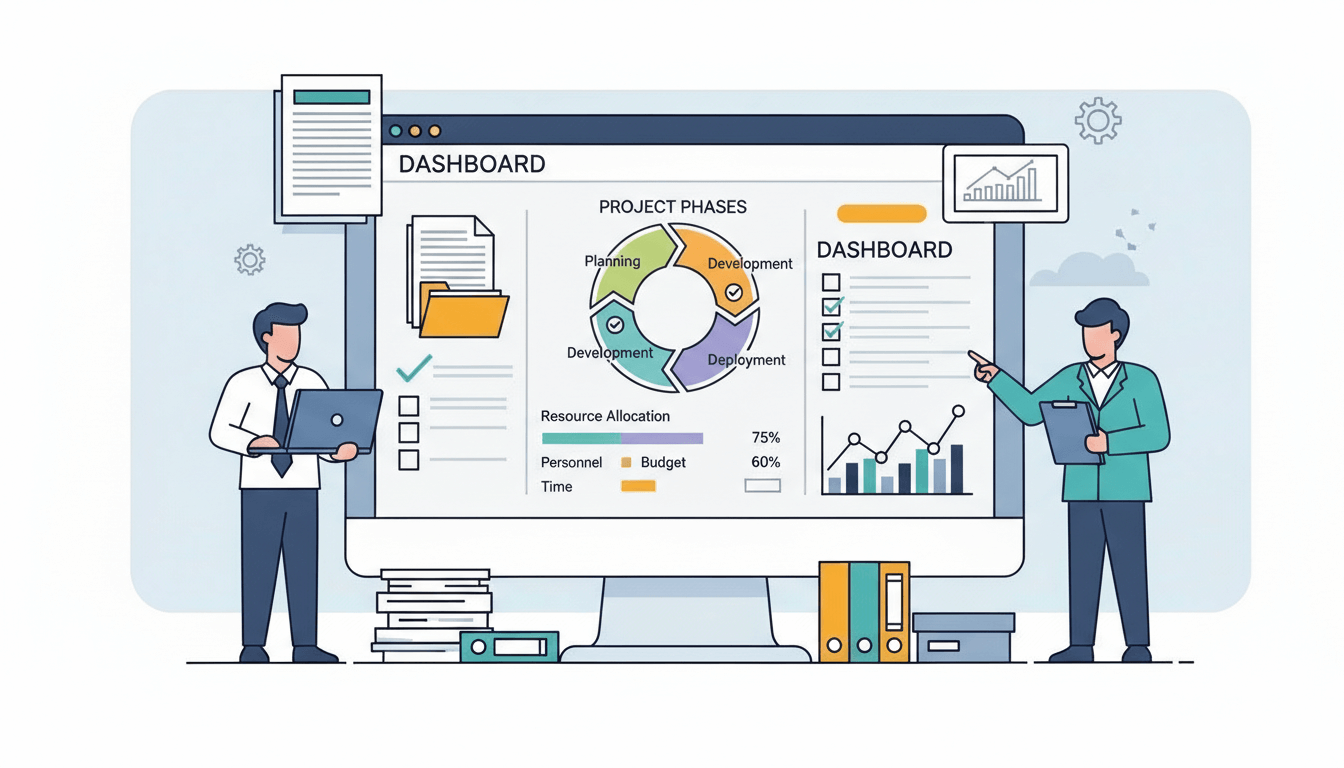
ここで挙げるシーンは、下の「ダッシュボード(管理画面)構成イメージ集」の画面に対応しています。
シーン(タブ)とステップ(1〜4)を切り替えると、説明と画面イメージが連動します。事務所側で行う確認と担当の例は、この下の運用メモでご覧いただけます。
※ 画面は検討用です。対象となる制度・手続き、事務所内の確認方法、顧客へ公開する情報を伺い、必要な機能を個別に設計します。
フォームでは初回相談に必要な範囲を受け付け、詳細は面談や資料確認へ引き継ぎます。
画面の候補表示だけで申請可否を確定せず、資格者が制度要件と事実関係を確認します。
希望日時の選択と予約確定を分け、対応方法や担当者を確認してから顧客へ連絡します。
確認日と担当者を記録し、後から参照する回答と判断内容を区別します。
制度の公募要領や行政庁の案内を確認し、案件固有の資料があれば追加します。
メール通知を使う場合も、送信日時と顧客の確認日時をそれぞれ記録します。
ファイルの受領だけで内容確認済みとは扱わず、担当者が確認した版を明示します。
現在有効な版、提出者、受領日時、確認者を残し、参照すべきファイルを判別できるようにします。
補助金と許認可で工程が異なる場合は、案件区分ごとに段階を設定します。
事務所内の作業状況と申請先の正式な処理状況を区別し、表示の更新日も示します。
期限の種類と根拠を登録しておけば、担当者が確認すべき案件を選ぶ材料になります。
申請先への提出日や照会受領日も記録する場合は、事務所内の予定日と分けて管理します。
定型文は案内文の下書きとして使い、案件固有の内容を担当者が確認してから送信します。
依頼元、対象書類、回答方法、回答期限を示し、顧客が対応内容を確認できるようにします。
顧客によるアップロード、事務所の確認、修正完了を別々に記録します。
どの依頼に対する再提出かが分かるよう、修正依頼と回答ファイルを対応させます。
契約、発注、納品、支払い、実施状況など、確認対象と提出時期を案件ごとに設定します。
受領後は、対象期間、名義、金額、支払方法など、制度に応じた確認結果を記録します。
ポータルへの登録と実際の提出完了を分け、提出日・提出先・受付記録を残します。
未受領、確認中、再提出依頼、提出済みの状態から、次に確認する対象を判断できます。
※ 担当者名と確認時期は一例です。受任体制や事務所内の権限に合わせて決めます。
案件区分を選び、必要書類・担当者・次の確認日を登録する
ファイルの受領状態を確認し、未提出資料を顧客へ案内する
対象箇所と理由を確認し、必要な部分を編集して送信する
期限が近い案件、担当未設定、顧客回答待ちを確認する
案件ごとに別のメールや共有フォルダを使っている場合、依頼済みの資料と未提出資料を確認するために複数の履歴を参照することがあります。
依頼日、回答期限、受領状態を案件画面に記録すると、次に顧客へ確認する内容を一覧から選べます。
「書類に不備があります」という案内だけでは、顧客が該当箇所や提出方法を判断できない場合があります。
対象ファイル、該当箇所、修正理由、再提出方法、期限を記載し、送信前に担当者が内容を確認します。
事務所内の作業段階をそのまま顧客へ表示すると、申請先の正式な処理状況と誤解される可能性があります。
顧客向けには、公開する段階名、次に顧客が行うこと、最終更新日を決め、内部用の記録と分けて表示します。
公募締切、申請先から指定された回答期限、顧客へ依頼した期限、事務所内の確認日では、意味も、変更できる担当者も異なります。
期限の種類、根拠、更新者を記録し、正式な期日は公募要領、申請先の案内、個別の通知でも確認します。
補助金では、採択後も契約、発注、納品、支払いなどの記録が必要となる場合があります。
制度ごとの対象資料と保存時期を確認し、証憑が発生した段階で提出を依頼する運用を検討します。
以下は、行政書士事務所での利用を想定した検討用の画面です。実際の制作では、対象となる制度・手続きと現在の運用を確認します。
既存の案件管理、文書作成、電子申請を継続する場合は、ポータルへ登録する情報、既存システムへ残す情報、更新担当者を決めてから画面を設計します。
事前確認フォームでは、申請の種類、所在地、希望時期、事業や手続きの概要などを受け付けます。
回答に応じて候補制度や確認事項を表示する場合も、申請可否や受任の判断は、資格者が制度要件と入力内容を確認した後に行います。
画面イメージ:簡易診断ウィザード+結果カード
システム画面のイメージはPC、タブレット、スマホ横向きでご覧ください。
書類チェック画面では、案件ごとの必要資料と、現在の提出・確認状態を表示します。
顧客がファイルを登録した時点は「受領」とし、担当者による内容確認や再提出依頼とは分けて記録します。
画面イメージ:書類チェックリスト+未提出抽出
システム画面のイメージはPC、タブレット、スマホ横向きでご覧ください。
進捗ボードには、事務所内の作業段階、担当者、次の対応、期限を表示します。
顧客へ進行状況を公開する場合は、申請先の正式な処理状況と誤認されない段階名を用い、更新日を明示します。
画面イメージ:進捗カンバン+期限バッジ
システム画面のイメージはPC、タブレット、スマホ横向きでご覧ください。
修正依頼画面では、対象書類、該当箇所、修正理由、回答期限、担当者を記録します。
定型文を利用する場合も、案件固有の事実と申請先からの照会内容を担当者が確認してから送信します。
画面イメージ:修正依頼作成+テンプレ選択+履歴
システム画面のイメージはPC、タブレット、スマホ横向きでご覧ください。
補助金の実績報告では、採択後の契約、発注、納品、支払いなどの各段階で証憑が発生します。
制度と事業内容に応じた確認項目を設定し、資料が発生する時期に合わせて顧客へ提出を依頼します。
画面イメージ:実績報告チェック+証憑アップロード+期限
システム画面のイメージはPC、タブレット、スマホ横向きでご覧ください。
フォームでは、申請の種類、所在地、対象事業、希望時期、準備状況など、相談前に顧客が回答できる内容を受け付けます。本人確認、利益相反の確認、制度要件への該当性、受任可否などは、入力結果だけで完了させず、事務所の担当者が確認します。
補助金と許認可では確認事項が異なるため、案件区分に応じて質問を切り替えます。相談希望日を受け付ける場合は、候補日の選択後に事務所の確認結果を記録します。
制度・手続きごとの書類一覧を案件へ適用し、未提出、受領、確認中、再提出依頼、確認済みの状態を記録します。顧客がファイルを登録しただけでは、内容確認済みにはしません。
差し替えがある場合は、提出者、受領日時、版、確認者を残します。どのファイルが現在確認中で、どれが申請に使用する版かを識別できるようにします。
相談受付、資料受付、内容確認、申請準備、提出、照会対応など、事務所内の進行段階を表示します。申請先の状況も表示する場合は、事務所が確認した情報なのか、外部システムから取得した情報なのかを明示します。
顧客向け画面には、公開対象とする段階名と次の依頼事項を表示します。事務所内の予定日と申請先の正式な期限は分け、更新日と更新担当者も記録します。
事務所内の確認による修正依頼と、申請先からの照会・補正指示では、発信元と対応方法が異なります。対象書類、該当箇所、理由、回答方法、期限を案件に記録します。
定型文は下書きとして利用し、担当者が案件固有の内容を確認してから送信します。顧客からの回答と再提出ファイルは、対応する依頼に関連付けます。
補助金では採択後の交付手続きや実績報告、許認可では取得後の届出や更新など、申請後に必要な対応が異なります。補助金の実績報告では、契約書、請求書、支払記録、実施写真などを必要な時期に案内し、提出状況を記録します。
ポータルに登録された状態、事務所で確認した状態、申請先へ提出した状態を分け、提出日、提出先、受付記録を残します。
顧客側の画面には、現在依頼している書類、顧客自身が提出したファイル、修正依頼、事務所からの連絡などを表示します。他の顧客や事務所内限定の情報が表示されないよう、案件・顧客・職員ごとに閲覧権限を設定します。
本人確認の方法、アカウント発行、退職・契約終了時の権限停止、保存期間、操作記録、バックアップも検討対象です。メール通知を併用する場合は、送信済みと相手の確認済みを同一の状態にしません。
既存の案件管理、顧客管理、文書作成、ファイル共有、電子申請などを継続する場合は、それぞれのシステムが担当する情報を確認します。顧客ポータルは、相談受付、資料提出、顧客への連絡、公開用の進行表示など、必要な部分だけを対象にできます。
顧客情報、申請書、提出版、正式な期限をどこへ保存するかを決めたうえで、連携の可否、更新方向、更新頻度、連携できない場合の運用を検討します。
初期の対象範囲は、案件数、確認作業の頻度、既存システムとの重複を確認して決めます。
たとえば、次の3機能を候補として比較できます。
初期機能の利用状況を確認したうえで、事前確認フォームや実績報告の証憑受付など、別の工程を追加するか判断します。
次の内容が分かる範囲であれば、対象機能と画面の検討を始められます。
士業全体としての活用イメージは、 士業向けWebシステム活用アイデア でもご覧いただけます。
この業務で確認しておきたい点と、個別開発の進め方・費用・保守についてまとめています。
受付情報から確認候補を整理し、専門担当者による判断と分けて記録する構成です。案件の進捗と申請結果も区別し、条件への該当や書類提出だけで結果が確定した扱いにはしません。
不足箇所、再提出の理由・期限を管理し、採択・許可後の報告や証拠資料も対象期間に対応付ける構成です。受付から後続の提出まで、担当者と次の確認事項を追えるようにします。
はい。掲載画面は一例です。受付や進捗確認など、必要な部分から開発できます。現在の管理方法とお困りごとを伺い、画面構成をご提案します。初回相談と概略の構成案のご提案は無料です。Excelや帳票があれば参考にしますが、資料がなくてもご相談いただけます。
可能です。基幹システム、CRM、Excel、共有フォルダを残し、不足する機能を追加できます。正式なデータの保存先と更新担当・時点を決め、自動連携はAPIや出力機能を確認します。移行は項目の対応、重複・欠損、添付ファイルの状態を調べてお見積もりし、対象を限定する場合があります。公開後の機能追加にも対応できます。
認証、閲覧・更新権限、操作履歴、通信の暗号化、バックアップ、保存期間・削除方法、退職・契約終了時の利用停止を確認します。扱う情報、利用者、社外公開の有無、社内規程、サーバー環境に応じ、必要な対策と運用担当を設計時に決めます。
表示価格は「対象範囲例」を中心とした目安で、画面内の全ボタン・集計・通知・外部連携を含む価格ではありません。画面、項目、利用者、権限、通知、履歴などの対象範囲を見積書に記載します。複数シーンは共用機能と追加設計を確認し、初期開発費・月額保守費を算定するため、単純な合計にはなりません。
表示価格はすべて税別です。サーバー費用、外部API、ファイル保存、メール配信などの利用料は一律に含めていません。必要な費用を初期開発費・月額保守費と分け、正式なお見積もりで消費税を含む合計額をご案内します。
不具合の調査・修正、軽微な表示調整、利用環境・外部仕様の変更に伴う確認、運用相談などが対象例です。監視、バックアップ、セキュリティ更新、対応時間は構築先と重要度によって異なり、見積書・保守契約に範囲を明記します。画面や機能の追加は個別にお見積もりします。
必須ではありません。未契約でも調査・修正・機能追加を依頼ごとにお見積もりできます。ただし、優先対応、定期確認、対応時間の確保は月額契約と異なり、即時対応を保証するものではありません。扱う情報と業務への影響に応じて選べます。
原則として、現在の会社ドメインまたはサブドメインのサーバー内に構築します。PHP・データベース、容量、SSL、バックアップ、外部通信の制限などはこちらで事前確認するため、専門的な仕様を調べてから相談する必要はありません。安定運用が難しい環境では、必要条件と代替案をご案内します。
顧客への資料依頼、受領後の確認、修正依頼、案件の期限確認を一つの画面で扱いたい場合は、現在の受付方法や対象となる申請手続きが分かる段階からご相談いただけます。既存システムを継続する場合も、その利用範囲を踏まえて画面案をご提案します。
同じ業種で検討できる、別の画面構成と情報の流れをご紹介しています。
受付、予約、顧客・案件管理、申請・承認など、必要な業務や機能に近いWebシステムの開発例をご紹介します。
