パターン1: 応募経路ごとに確認先が分かれ、一次対応の状況が見えにくい
採用媒体、自社フォーム、職員からの紹介を併用している場合、応募の確認方法や通知先が経路ごとに変わることがあります。
応募の受領日時、担当者、一次返信の予定日、実際の連絡日時を一覧に記録すれば、未対応の応募を確認できます。

応募受付、書類確認、面接日程、評価、選考結果の連絡を、応募者ごとに管理するWebシステムの構成例です。
応募一覧、応募者詳細、面接日程、評価シート、個人情報の管理設定を扱う5つの画面をご紹介します。
応募情報、提出書類、メール、面接メモが別々に保管されている場合は、担当者や面接官が必要な情報を確認する画面を追加できます。採用媒体、人事システム、オンライン面接サービスはそのまま使用し、応募受付や社内確認だけをWebで補う構成にも対応します。応募者の合否や適性はシステムでは判断しません。
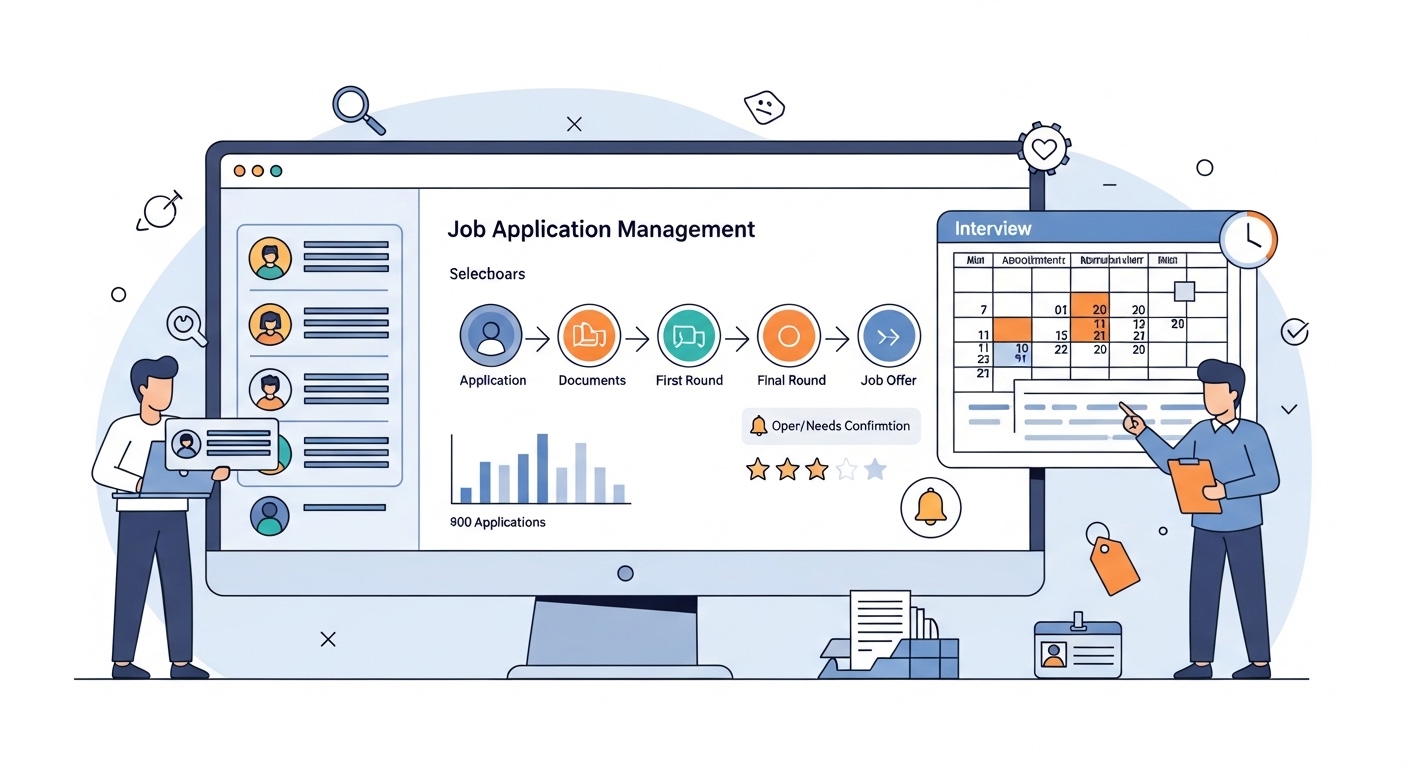
ここで挙げるシーンは、下の「ダッシュボード(管理画面)構成イメージ集」の画面に対応しています。
シーン(タブ)とステップ(1〜4)を切り替えると、説明と画面イメージが連動します。採用担当者や面接官が各段階で行う確認の例は、この下の運用メモでご覧いただけます。
※ 画面は検討用です。現在の応募経路、選考方法、関係者の役割、利用中のサービスを確認し、必要な画面と機能を個別に設計します。
採用媒体、自社フォーム、紹介など、応募情報の取得元も記録します。
担当未設定や予定日を過ぎた応募を、一覧から確認できます。
返信済み、書類確認中、面接調整中など、事務所で使用する段階を設定します。
変更日時と変更者を残し、現在の表示に至る経過をたどれるようにします。
ファイルを受領した状態と、採用担当者が内容を確認した状態は分けて記録します。
質問予定、面接後の記録、応募者への追加確認を区別して残します。
各面接官の評価と、事務所として確定した選考結果を別の情報として扱います。
記録対象と保存期間を決め、必要な確認に利用できるようにします。
外部カレンダーと連携しない場合は、予定の確認方法と登録担当者を決めます。
応募者が日時を選択した段階では、まだ面接確定としない運用も設定できます。
対面場所や会議URLなど、面接形式に応じた案内項目を設定します。
変更前後の日時と連絡状況を、応募者ごとの履歴から確認できます。
項目の意味、評価尺度、コメントを必須にする条件も事前に決めます。
ほかの面接官の評価を、入力前から閲覧できるかどうかも設定できます。
評価の提出完了と、事務所としての選考結果の確定を分けて管理します。
提出後の修正を認める場合は、修正者・修正日時・変更理由を残します。
面接担当者には、自分が担当する応募者だけを表示する設定も検討できます。
自動削除を利用する場合は、削除対象・実行時期・事前確認の方法も決めます。
採用者の情報を人事管理へ移す場合は、移管する項目と元データの扱いを定めます。
ログを取得する範囲、閲覧できる管理者、保存期間をあらかじめ設定します。
※ 担当者と確認時期は一例です。選考体制と権限に合わせて決めます。
応募経路・募集職種・受領書類を確認し、担当者と一次返信予定日を登録
面接担当者の予定を確認し、候補日時の提示、確定、変更連絡を記録
担当した選考の評価項目と所見を入力し、提出状態へ変更
利用者の権限、保存期限を迎える応募者情報、操作履歴を確認
採用媒体、自社フォーム、職員からの紹介を併用している場合、応募の確認方法や通知先が経路ごとに変わることがあります。
応募の受領日時、担当者、一次返信の予定日、実際の連絡日時を一覧に記録すれば、未対応の応募を確認できます。
履歴書は共有フォルダ、職務経歴書の差し替えはメール、追加質問への回答は採用担当者の受信箱にあると、面接担当者へ渡す情報の確認が必要です。
応募者詳細に、現在参照する書類、受領日、確認状態、連絡履歴を表示すると、面接前に確認する場所を限定できます。
複数の面接担当者が参加する場合や会議室を利用する場合は、応募者から希望日時を受け取った後に、関係者の予定を再確認することがあります。
候補枠の作成、応募者の希望受付、社内確認、日時確定、確定連絡を別の段階として記録すると、現在の調整状況が分かります。
自由記述のメモだけでは、募集職種で確認したい項目が記載されていない場合や、評価の理由がほかの担当者に伝わらない場合があります。
職種・選考段階ごとの評価項目と所見欄を用意し、未入力項目を確認してから選考結果を検討する方法が考えられます。
不採用や辞退で選考が終了した後も、履歴書のファイルや面接記録が複数の保存先に残ることがあります。
選考結果ごとの保存期間、削除の確認者、例外的に保存を続ける場合の承認方法を決め、システム外へ出力したファイルも含めて取り扱いを確認します。
採用応募管理では、連絡先、履歴書、職務経歴書、面接時の記録、選考評価などを扱います。システムを制作する前に、選考に関わる役割、現在の保存先、採用後の人事管理への引き継ぎ方法を確認します。
そのうえで、誰がどの情報を扱うのか、記録が必要な操作は何か、選考終了後にどのデータをいつまで保存するのかを決めます。以下は、画面と運用の両方で確認する項目の例です。
管理者、採用担当者、面接担当者などの役割ごとに、閲覧できる応募者と、利用できる操作を設定します。面接担当者には担当する応募者の書類と評価入力だけを許可し、採用担当者には日程や連絡履歴の更新を許可する、といった区分が考えられます。
ファイル出力、情報の削除、権限変更など影響の大きい操作は、実行できる担当者を限定する方法があります。
応募者情報の閲覧、項目の変更、ファイルの表示・ダウンロード、削除、権限変更など、確認対象とする操作を記録します。ログには、利用者、日時、対象、操作内容を残す構成が考えられます。
操作履歴はシステム上で行われた操作を確認する記録であり、その操作が適切だったことを自動的に判定するものではありません。ログを閲覧できる管理者と、ログ自体の保存期間も設定します。
採用、不採用、辞退、選考中止など、選考終了の理由ごとに保存対象と期間を決めます。採用者については、人事管理へ移す項目と、採用応募管理側から削除する項目を確認します。
自動削除を設ける場合は、起算日、削除前の通知、保存延長を認める条件、削除結果の記録も設計に含めます。
履歴書や職務経歴書を画面上で閲覧するだけにするか、担当者の端末への保存を認めるか、一括出力を制限するかを決めます。ダウンロードを許可する場合は、実行者、日時、対象ファイルを記録できます。
出力後のファイルはシステム側の削除機能だけでは消せないため、業務用端末、共有フォルダ、印刷物の取り扱いも事務所内の手順に含めます。
登録する情報、選考段階ごとの閲覧者、選考終了後の処理、削除結果の確認者を、採用担当者が参照できる手順書に記載します。
担当者の入退社、役割変更、選考方法の変更があったときは、利用者アカウント、権限設定、手順書の内容をあわせて確認します。
以下は、応募受付から選考終了までを扱うWebシステムの検討用画面です。実際の制作では、現在の採用手順、利用中のサービス、応募者へ案内する方法を確認します。
採用後の労務・給与・人事評価までを扱う構成ではありません。採用者の情報を既存の人事管理へ引き継ぐ場合は、対象項目と引き継ぎ後の元データの扱いを決めます。
採用媒体、自社フォーム、紹介などから届く応募を一覧に表示し、応募経路、募集職種、担当者、選考段階、次の対応予定日を確認します。
応募情報を受け付けただけでは一次返信済みとせず、担当者が実際に連絡した日時と内容を記録します。
画面イメージ:応募ダッシュボード(一覧+フィルタ)
システム画面のイメージはPC、タブレット、スマホ横向きでご覧ください。
応募者の基本情報、提出書類、面接予定、担当者の記録、連絡履歴を同じ画面に表示します。差し替えられた書類がある場合は、受領日時と現在参照する版を確認できるようにします。
採用担当者と面接担当者で表示範囲を分ける場合は、面接に必要な情報と、採用担当者だけが扱う情報を項目ごとに設定します。
画面イメージ:応募者詳細(書類+メモ+履歴)
システム画面のイメージはPC、タブレット、スマホ横向きでご覧ください。
面接担当者、面接形式、所要時間を指定して候補枠を作成し、応募者へ希望日時を案内します。応募者が選んだ日時をそのまま確定するか、事務所側の確認後に確定するかは、現在の調整方法に合わせて設定します。
外部カレンダーやオンライン会議サービスと連携する場合は、予定を登録する時点、変更時の反映先、連携に失敗した場合の確認方法も決めます。
画面イメージ:面接日程(候補枠+確定+通知)
システム画面のイメージはPC、タブレット、スマホ横向きでご覧ください。
評価シートには、募集要件と面接の目的に合わせた項目、評価尺度、所見欄を設定します。同じ事務所でも、資格者、補助者、管理部門など、募集職種によって確認する内容は変わります。
各面接担当者の評価は、事務所として確定した選考結果とは別に保存します。ほかの担当者の入力内容をいつから表示するか、提出後の修正を認めるかも決めます。
画面イメージ:評価シート(テンプレ+コメント)
システム画面のイメージはPC、タブレット、スマホ横向きでご覧ください。
管理画面では、利用者の役割と権限、選考結果ごとの保存期間、削除予定の応募者情報、操作履歴を確認します。閲覧権限だけでなく、ファイル出力、削除、権限変更を実行できる担当者も設定します。
自動削除を利用する場合は、画面に表示する削除予定日と、実際の削除結果を記録します。例外的な保存延長が必要な場合は、理由と承認者を残す構成も考えられます。
画面イメージ:個人情報管理(権限+保存期間+ログ)
システム画面のイメージはPC、タブレット、スマホ横向きでご覧ください。
最初に扱う業務を限定する場合は、現在もっとも確認に時間がかかっている範囲と、既存サービスから取得できるデータを確認します。
たとえば、次の3画面を中心に、応募受付から選考判断までを扱う構成が考えられます。
面接日程の調整は、外部カレンダーとの連携要否や、現在の連絡方法を確認して追加できます。一方、閲覧権限、操作履歴、保存期間、削除方法は、個人情報を扱い始める初期段階から必要な範囲を設計します。
現在の採用方法について、分かる範囲で次の内容を伺います。
士業全体としての活用イメージは、 士業向けWebシステム活用アイデア でもご覧いただけます。
この業務で確認しておきたい点と、個別開発の進め方・費用・保守についてまとめています。
人事担当者と面接担当者の閲覧範囲を分ける構成です。応募書類、評価、選考段階、次の対応を管理し、保存期間や削除・匿名化の扱いも運用に合わせて決めます。
応募者の希望と面接担当者の空き、候補日、確定日を分ける構成です。選考段階と次の連絡・期限を記録し、返答待ちや日程調整中の応募者を確認できるようにします。
はい。掲載画面は一例です。受付や進捗確認など、必要な部分から開発できます。現在の管理方法とお困りごとを伺い、画面構成をご提案します。初回相談と概略の構成案のご提案は無料です。Excelや帳票があれば参考にしますが、資料がなくてもご相談いただけます。
可能です。基幹システム、CRM、Excel、共有フォルダを残し、不足する機能を追加できます。正式なデータの保存先と更新担当・時点を決め、自動連携はAPIや出力機能を確認します。移行は項目の対応、重複・欠損、添付ファイルの状態を調べてお見積もりし、対象を限定する場合があります。公開後の機能追加にも対応できます。
認証、閲覧・更新権限、操作履歴、通信の暗号化、バックアップ、保存期間・削除方法、退職・契約終了時の利用停止を確認します。扱う情報、利用者、社外公開の有無、社内規程、サーバー環境に応じ、必要な対策と運用担当を設計時に決めます。
表示価格は「対象範囲例」を中心とした目安で、画面内の全ボタン・集計・通知・外部連携を含む価格ではありません。画面、項目、利用者、権限、通知、履歴などの対象範囲を見積書に記載します。複数シーンは共用機能と追加設計を確認し、初期開発費・月額保守費を算定するため、単純な合計にはなりません。
表示価格はすべて税別です。サーバー費用、外部API、ファイル保存、メール配信などの利用料は一律に含めていません。必要な費用を初期開発費・月額保守費と分け、正式なお見積もりで消費税を含む合計額をご案内します。
不具合の調査・修正、軽微な表示調整、利用環境・外部仕様の変更に伴う確認、運用相談などが対象例です。監視、バックアップ、セキュリティ更新、対応時間は構築先と重要度によって異なり、見積書・保守契約に範囲を明記します。画面や機能の追加は個別にお見積もりします。
必須ではありません。未契約でも調査・修正・機能追加を依頼ごとにお見積もりできます。ただし、優先対応、定期確認、対応時間の確保は月額契約と異なり、即時対応を保証するものではありません。扱う情報と業務への影響に応じて選べます。
原則として、現在の会社ドメインまたはサブドメインのサーバー内に構築します。PHP・データベース、容量、SSL、バックアップ、外部通信の制限などはこちらで事前確認するため、専門的な仕様を調べてから相談する必要はありません。安定運用が難しい環境では、必要条件と代替案をご案内します。
応募経路が複数ある、面接日程の確認に時間がかかる、評価の記入状況を一覧で確認したい、応募者情報の閲覧者や保存期限を管理したい、といった現在の採用方法を伺い、必要な画面と機能をご提案します。
同じ業種で検討できる、別の画面構成と情報の流れをご紹介しています。
受付、予約、顧客・案件管理、申請・承認など、必要な業務や機能に近いWebシステムの開発例をご紹介します。
