リフォーム・工務店業界

見積前ヒアリング(要望整理)+現地調査依頼+写真・図面提出をまとめるポータル

Webシステムのカスタマイズ制作

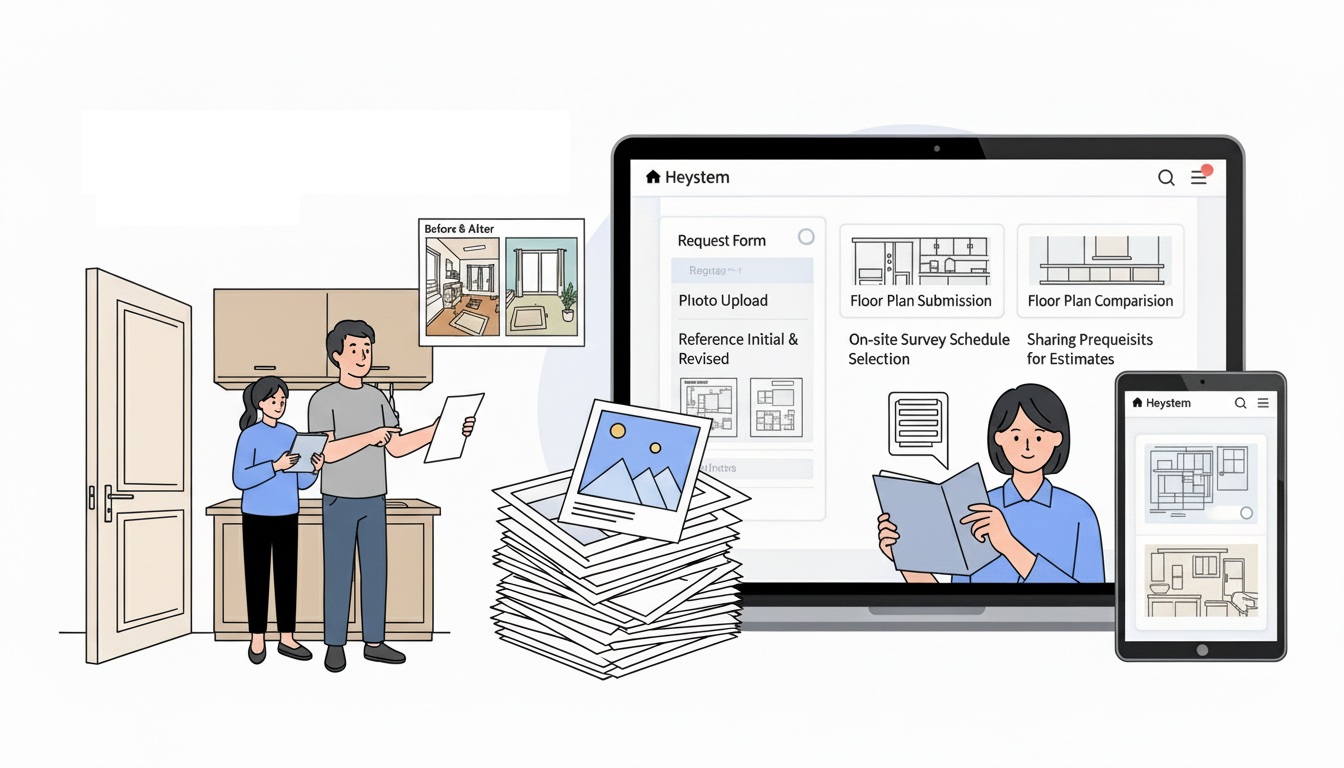
リフォームの見積相談では、希望する工事の内容だけでなく、現在の住まいの状況、予算、工事時期、現況写真、間取り図、参考にしたい商品画像など、確認したい情報がいくつもあります。これらが電話、メール、LINE、紙の図面など別々の方法で届くと、営業や設計の担当者は、相談の経緯を追いながら必要な資料を探すことになります。現地調査の段階で初めて詳しい希望が分かる、概算見積に含まれる範囲が十分に伝わっていない、といった行き違いも考えられます。
このページでは、施主が要望を入力し、写真や図面を提出したうえで、現地調査の希望日や訪問時の条件を伝えられるポータルを想定しています。会社側では、相談案件ごとに内容を確認し、不足資料の案内、訪問日の調整、概算見積の前提提示、追加希望への対応へ引き継ぎます。

既存の顧客管理、見積作成、工程管理の各システムを置き換えるものではありません。問い合わせの受付から現地調査・概算見積までの連絡と記録を補い、施主と社内の担当者が同じ情報を確認できるようにする画面イメージです。

リフォーム・工務店の見積前ヒアリング+現地調査依頼+写真・図面提出をまとめるポータル

こんな会社の方に向いています

  • 初回相談で確認する内容が担当者によって変わり、聞き直しが発生している
  • 現況写真、参考画像、間取り図がメールやLINEなど複数の経路から届く
  • 現地調査の日程と、立会者・駐車場所・確認箇所を別々に連絡している
  • 概算見積に含まれる工事と、現地確認後に決める項目を施主へ伝えにくい
  • 打ち合わせ後の追加希望について、依頼内容や回答の経緯を確認しにくい
  • 見積相談がどの段階にあるのか、担当者以外には分かりにくい

このページで扱うシーン

クリックで流れが分かるミニデモ(疑似遷移)

シーン(タブ)とステップ(1〜4)を切り替えると、施主の入力から会社側の確認、履歴の保存まで、見積相談の進み方を画面で確認できます。

※ 掲載している画面と遷移は検討用です。実際の制作では、現在の受付方法、担当者の役割、既存システムとの連携範囲を確認して設計します。

システム画面のイメージはPC、タブレット、スマホ横向きでご覧ください。

A
決まっている希望と、検討中の内容を分けて入力します

工事を希望する場所、現在の困りごと、予算や時期などを、初回相談の段階で答えられる範囲から入力できます。

A
入力内容を送信し、会社側が相談内容を確認します

フォームの送信だけで見積着手とはせず、担当者が内容を確認してから、受付連絡や必要な写真の案内を行います。

A
追加で確認したい項目を相談案件ごとに残します

まだ決まっていない仕様や、現地で確認したい箇所を記録し、次の打ち合わせで確認できるようにします。

A
最初の回答と、その後に更新された内容を確認できます

回答日時と変更内容を残しておくと、担当者が変わった場合や、しばらく後に相談が再開した場合にも経緯を確認できます。

B
写真、間取り図、参考画像を工事箇所ごとに登録します

キッチン、浴室、外壁などの区分と説明を付けて、どの希望に関する資料なのか分かるようにします。

B
アップロードされた資料を担当者が確認します

ファイルを受け取った状態と、内容を確認した状態を分け、不足している写真だけを追加で依頼できるようにします。

B
現況写真と希望イメージを対応させて表示します

現在の状態、希望する商品や仕上がり、担当者の確認事項を同じ工事箇所に関連付けて表示できます。

B
追加提出や差し替えの履歴を残します

以前のファイルを上書きせず、提出日時と版を記録すると、見積や打ち合わせで参照した資料を特定できます。

C
現地調査の希望日と訪問条件を入力します

複数の希望日時に加え、立会者、駐車場所、当日確認してほしい箇所などを入力できる画面です。

C
希望日時を受け取り、会社側で担当者と予定を確認します

希望の送信を日程確定とは扱わず、訪問担当者の予定を確認した後に、確定日時を連絡します。

C
確定した訪問日時と当日の確認事項を案内します

日時、担当者、所要時間の目安、調査箇所、当日用意してもらうものを施主側の画面にも表示します。

C
日程変更と現地調査の記録を案件に残します

希望受付、日程確定、変更、訪問実施を別の状態として記録し、連絡の経緯を確認できるようにします。

D
概算金額を算出した条件を項目ごとに示します

工事に含める内容、対象外の内容、現地確認後に変更する可能性がある内容を分けて登録します。

D
施主へ概算見積と前提条件を案内します

金額だけを送るのではなく、対象箇所、想定仕様、有効期限、別途費用となる可能性がある項目を一緒に確認できるようにします。

D
閲覧記録と、質問・確認の回答を分けて残します

画面を開いたことだけで了承済みとはせず、質問への回答や次回打ち合わせで確認した内容を別に記録します。

D
概算、現地調査後、本見積の各版を確認できます

金額や条件を更新したときは以前の版を残し、何が変更されたのかを比較できるようにします。

E
追加して検討したい内容を施主または担当者が登録します

工事箇所、希望内容、依頼者、登録日時を残します。この時点では採用決定や契約変更とは扱いません。

E
変更による金額・工期・仕様への影響を確認します

変更前と変更案を並べ、担当者が影響を確認中なのか、再見積を提示済みなのかを表示します。

E
採用・見送りと、施主への回答内容を記録します

ポータル上の確認と、正式な見積書・契約書・変更合意の手続きは分け、会社の運用に沿って管理します。

E
追加希望から回答までの経緯を時系列で確認できます

誰がいつ依頼し、どの案を提示し、最終的にどの内容になったのかを案件の履歴として残します。

想定する担当(例)
  • 営業:相談内容の確認、施主への一次返信、現地調査の日程調整
  • 設計 / 提案担当:写真・図面の確認、概算条件の作成、変更内容の検討
  • 事務:資料提出の案内、確定日時や担当者の連絡(運用に応じて)
小さく始める場合(例)
  • 初期:要望入力 + 写真・図面提出 + 受付通知
  • 追加:現地調査の日程調整 + 概算条件の提示
  • 拡張:追加希望の記録 + 相談案件一覧 + 既存システム連携

リフォーム見積相談で起きがちな行き違い

  • 希望する工事と現在の困りごとが十分に伝わらず、担当者から何度も確認する
  • 写真だけが送られてきて、撮影場所や確認してほしい箇所が分からない
  • 希望日時を送った時点で、現地調査の日程が確定したと受け取られる
  • 概算金額だけが先に伝わり、対象外の工事や未確定の条件が後から問題になる
  • 追加希望が口頭やメッセージで届き、再見積・回答・採用の経緯を追いにくい

画面構成イメージ集(リフォーム・工務店)

ここからは、施主が操作する受付画面と、会社側が確認する管理画面を紹介します。画面に表示する項目や担当者の権限は、工事内容、営業体制、現在利用している顧客管理・見積作成システムに応じて変わります。
掲載している内容は検討用であり、実際の制作では、問い合わせの受付から現地調査、概算見積の提示までの流れを確認したうえで設計します。

シーン1

工事を希望する箇所と、現在の困りごとを最初に確認したい(見積前ヒアリング)

初回の相談では、商品や工法まで決まっている場合もあれば、「浴室が寒い」「収納を増やしたい」といった困りごとから検討を始める場合もあります。選択式の項目と自由記入欄を組み合わせ、決まっている内容と検討中の内容を分けて入力できるようにします。
フォームの回答は見積作成に必要な情報の一部です。入力内容だけで施工の可否や金額を判断せず、担当者が内容を確認し、必要に応じて質問や現地調査を行います。

  • 建物の種別、築年数、工事を希望する箇所
  • 現在の困りごと、希望する仕上がり、優先したい内容
  • 予算の目安、希望時期、居住しながら工事を行う予定の有無
  • 未定項目や担当者への質問を自由記入欄で受け付ける

画面イメージ:要望整理(見積前ヒアリング)

この操作の結果
初回相談で確認した内容を案件ごとに記録し、担当者が次に確認する項目を把握できます

システム画面のイメージはPC、タブレット、スマホ横向きでご覧ください。

シーン2

現況写真・間取り図・参考画像を、工事箇所が分かる状態で受け取りたい(資料提出)

写真や図面を受け取っても、どの部屋を撮影したものか、写真のどこを見てほしいのかが分からなければ、担当者から説明を求めることになります。工事箇所や資料の種類を選んでからファイルを登録する画面にすると、施主の希望と資料を関連付けて確認できます。
アップロードの完了は、会社側による内容確認の完了ではありません。「受領済み」「確認中」「追加資料を依頼中」「確認済み」など、実際の確認状況を別に管理します。

  • 現況写真に、部屋・設備・撮影箇所の情報を付けて登録
  • 間取り図、立面図、設備資料などのファイルを分類
  • 参考画像や希望商品を、該当する工事箇所へ関連付ける
  • 不足資料の依頼内容、提出期限、追加提出の状況を表示

画面イメージ:写真・図面・参考イメージの提出

この操作の結果
どの希望に関する資料なのかを確認でき、不足している写真も個別に案内できます

システム画面のイメージはPC、タブレット、スマホ横向きでご覧ください。

シーン3

現地調査の希望日時と訪問時の条件をまとめて受け付けたい(日程調整)

現地調査の日程を決める際には、施主の希望日時だけでなく、立会者、駐車場所、集合住宅の入館方法、当日確認する箇所なども確認します。これらを候補日と一緒に受け取ることで、訪問前の連絡内容を案件画面から確認できます。
施主が候補日を送信した段階では、訪問日時は確定していません。会社側が担当者の予定や移動時間を確認し、確定連絡を送った時点で予約済みにします。

  • 複数の希望日時と、都合のつかない時間帯を入力
  • 立会者、連絡先、駐車場所、入館方法などを確認
  • 当日調査する箇所と、事前に用意してもらう資料を表示
  • 希望受付・調整中・確定・変更・訪問済みを区別

画面イメージ:現地調査依頼と候補日調整

この操作の結果
候補日の受付から確定連絡までを分けて管理し、当日の確認事項も担当者へ共有できます

システム画面のイメージはPC、タブレット、スマホ横向きでご覧ください。

シーン4

概算見積の対象範囲と未確定の条件を、金額と一緒に伝えたい(前提共有)

現地調査前や調査直後の概算見積には、想定している商品仕様、下地の状態、既存設備の撤去範囲など、今後の確認によって変わる条件が含まれる場合があります。金額とともに、対象となる工事、対象外の費用、未確定の項目を表示し、どの条件で算出した概算なのかを施主が確認できるようにします。
ポータルでの閲覧を、見積内容への了承や契約成立と同じ扱いにはしません。正式な見積書の発行、説明、承認、契約の方法は、会社で定めている手続きに従います。

  • 工事箇所、想定仕様、数量など、概算金額の算出条件
  • 別途工事、諸経費、処分費など、概算に含まれない項目
  • 現地確認や商品選定によって金額が変わる可能性のある項目
  • 見積の版、作成日、有効期限、変更理由を記録

画面イメージ:概算見積の前提共有

この操作の結果
概算金額だけでなく、対象範囲・対象外・未確定の条件を同じ画面で確認できます

システム画面のイメージはPC、タブレット、スマホ横向きでご覧ください。

シーン5

追加希望を受けた後の検討結果と見積への影響を記録したい(変更確認)

打ち合わせ後に工事箇所を追加したい、設備のグレードを変更したいといった希望が出た場合は、依頼内容だけでなく、会社側の検討結果や見積・工期への影響も記録します。変更前の内容を残したまま変更案を表示すると、何が変わるのかを施主と担当者が確認できます。
追加希望の登録は、変更内容の採用や契約変更を意味しません。「確認中」「再見積提示済み」「採用」「見送り」などを分け、正式な合意が必要な場合は、見積書や契約書の手続きと関連付けます。

  • 変更を希望する箇所、内容、理由、依頼者、依頼日時を登録
  • 変更前の仕様と変更案、関連する写真・資料を表示
  • 金額・工期への影響、再見積の有無、担当者の回答を記録
  • 採用・見送り・保留と、正式な合意手続きの状況を表示

画面イメージ:追加希望・変更内容の確認

この操作の結果
追加希望、会社からの回答、見積への反映、正式な合意の状況を案件ごとに確認できます

システム画面のイメージはPC、タブレット、スマホ横向きでご覧ください。

シーン6

見積相談の進行状況と、次に対応する担当者を一覧で確認したい(管理画面)

会社側の管理画面では、新規相談、担当者確認中、資料待ち、現地調査の日程調整中、概算見積の作成中、施主への回答待ちなど、案件ごとの状況を一覧で表示します。対応期限と次の担当者も表示すると、誰が何を確認する段階なのかが分かります。
表示される件数や進行状況は、担当者が登録・更新した情報を基にしたものです。既存の顧客管理や営業管理システムを利用している場合は、どちらを基準データとするか、二重入力を避けるためにどの情報を連携するかを決めます。

  • 相談番号、施主名、工事箇所、担当者、現在の状態を一覧表示
  • 不足資料、現地調査の確定日時、次回対応期限を表示
  • 未対応件数や段階別件数を、登録データから集計
  • 状態の更新者と更新日時を残し、対応履歴から詳細を確認

画面イメージ:相談一覧・対応状況ダッシュボード

この操作の結果
各案件の現在の状況、次の対応、担当者、期限を一覧から確認できます

システム画面のイメージはPC、タブレット、スマホ横向きでご覧ください。

Webシステムで対応できること

  • 見積前に確認する項目を共通化する
    建物情報、工事箇所、困りごと、予算、時期などを同じ受付画面で確認します。会社や工事の種類に応じて、質問項目を追加・変更できます。
  • 要望と提出資料を案件ごとに関連付ける
    現況写真、図面、参考画像に工事箇所や説明を付け、どの相談に関する資料なのか分かるようにします。
  • 現地調査の希望受付から確定連絡までを管理する
    希望日時、訪問条件、会社側の確認、確定日時、変更履歴を分け、施主と担当者の双方に必要な内容を表示します。
  • 概算見積の算出条件を金額と一緒に伝える
    対象工事、対象外の費用、未確定の仕様、現地確認後に変わる可能性のある項目を、概算金額と関連付けて表示します。
  • 追加希望への回答と正式な変更手続きを区別する
    検討中、再見積提示済み、採用、見送りなどの状況を記録し、必要な場合は見積書や契約書の手続きへ引き継ぎます。
  • 会社側で次の対応と期限を確認する
    案件の状況、担当者、未提出資料、次回対応期限を一覧にし、登録された情報から未対応件数などを集計します。

小さく始めるならどこから始めるか

すべての機能を一度に導入せず、現在の連絡方法で確認に時間がかかっている業務を選んで始めることもできます。ただし、後から顧客管理や見積作成システムと連携する予定がある場合は、相談番号や顧客IDなど、システム間で共通して使う情報を初期段階で決めておく必要があります。
一例として、次のような導入順が考えられます。

  1. 初期導入:見積前ヒアリング + 写真・図面提出 + 受付通知
  2. 対応範囲の追加:現地調査の日程調整 + 概算見積の前提提示
  3. 社内管理・連携:追加希望の記録 + 相談案件一覧 + 既存システムとのデータ連携

ご相談いただくときのポイント

  • 現在の問い合わせ窓口、受付後の担当者、最初に確認している内容
  • 写真・図面・参考画像を受け取る方法と、社内での保存先
  • 現地調査の候補日を決める方法、訪問担当者、確定連絡を行う担当
  • 概算見積で施主へ提示する内容と、正式な見積書・契約書・追加変更の手続き
  • 利用中の各システム、閲覧権限、資料の保存期間、おおよそのご予算と導入希望時期

リフォーム・工務店向けの業務別Webシステム

相談受付、工事中の情報共有、完工後の対応など、業務ごとの画面イメージを紹介しています。

リフォーム・工務店向けWebシステム制作について相談したい方へ

見積相談フォームと写真提出を一つの画面にしたい、現地調査の日程連絡をWebで行いたい、概算見積の条件や追加希望の経緯を施主と確認できるようにしたいなど、現在の運用に応じてご相談いただけます。既存システムとの分担や、初期導入で必要な機能がまだ決まっていない段階でも、業務の流れを伺いながらご提案します。

お問い合わせ

TOPへ